


Glbtoobj

Kostenloser Online-Leitfaden zum 3D-Modellformat glb zu obj

Verstehen Sie 3D-Modellformate und die Schritte beim Übergang von GLB zu OBJ. Erkunden Sie Geometrie, Materialien und Texturen, bevor Sie Ihre nächste Idee in einen 3D-Arbeitsbereich übertragen.

Erkunden Sie die Formate GLB und OBJ in Ihrem Browser.

Quellformat GLB
Zielformat OBJ

Beschreiben Sie eine 3D-Idee zum Erkunden

Auf dieser Seite wird keine Datei hochgeladen · Optionen im Arbeitsbereich prüfen

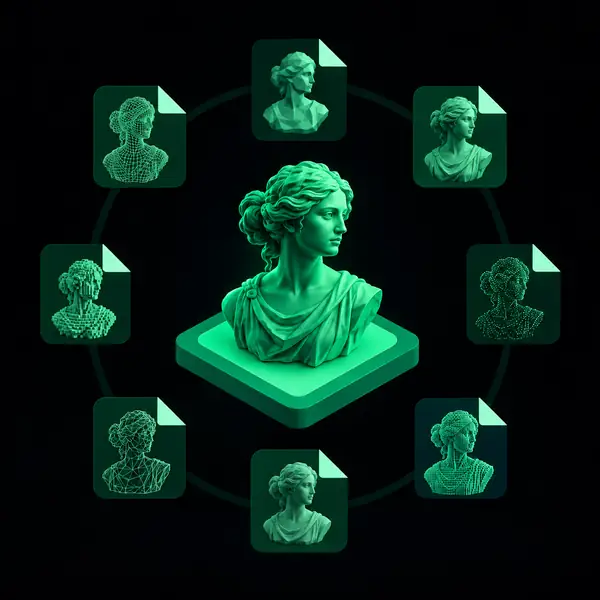
3D-Modellvorschau für mehrere Formate

Erfahren Sie, wie gängige 3D-Formate wie GLB, GLTF, OBJ, STL und USDZ Modelldetails darstellen und worauf Sie beim Anzeigen eines Modells in kompatibler Software achten sollten.

3D-Modellvorschau für mehrere Formate

Keine Softwareinstallation erforderlich

Lesen Sie den Formatleitfaden direkt in Ihrem Browser. Zum Drehen, Skalieren, Anzeigen im Vollbild oder Bearbeiten eines Modells öffnen Sie Ihre Datei in einem Arbeitsbereich, der diese Funktionen unterstützt.

Keine Softwareinstallation erforderlich

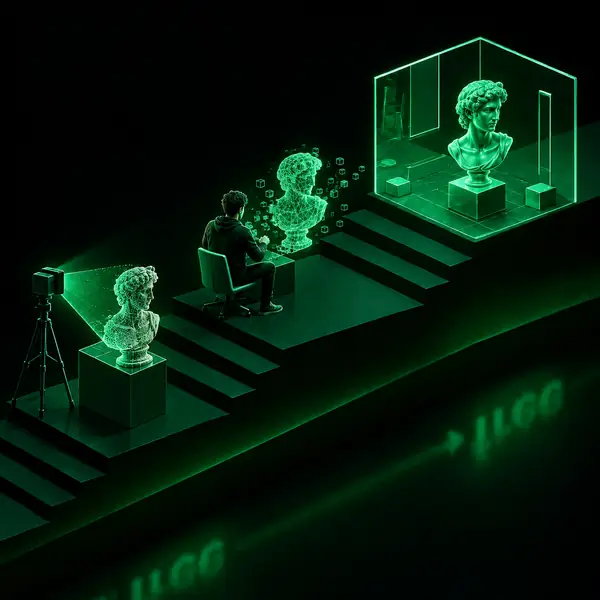
Verschiedene 3D-Dateien erkunden

Von einfacher Geometrie bis zu komplexen Szenen spielt die Dateistruktur eine wichtige Rolle. Vergleichen Sie hier die Grundlagen der 3D-Formate, bevor Sie einen Arbeitsbereich für Ihr Modell auswählen.

Kostenlos für alle 3D-Dateien

Auf jedem Gerät ansehen

Lesen Sie diesen Leitfaden auf einem Desktop-Computer, Tablet oder Smartphone. Auf größeren Bildschirmen lassen sich feine geometrische Details und Materialien leichter prüfen, wenn Sie anschließend in einem 3D-Arbeitsbereich arbeiten.

Auf jedem Gerät ansehen

Datenschutz

Ihre 3D-Dateien werden auf dieser Leitfadenseite weder hochgeladen noch verarbeitet. Bevor Sie ein Modell in einem anderen Dienst öffnen, lesen Sie dessen Informationen zum Umgang mit Dateien und zum Datenschutz.

Datenschutz

So konvertieren Sie glb zu obj

1

Bereiten Sie Ihre GLB-Datei vor

Suchen Sie das GLB-Modell, das Sie verwenden möchten, und prüfen Sie seine Geometrie, Materialien und Texturen. GLB bündelt diese Bestandteile in einer einzigen Datei und erleichtert so den Wechsel zwischen kompatiblen Tools.

2

Wählen Sie OBJ als Ausgabeformat

Wählen Sie in einem Konverter, der beide Formate unterstützt, GLB als Quellformat und OBJ als Zielformat. Prüfen Sie, wie das Tool mit Materialien, Texturen und Funktionen umgeht, die OBJ nicht speichern kann.

3

Prüfen Sie Ihre Modelldateien

Öffnen Sie nach der Konvertierung die OBJ-Datei in Ihrer bevorzugten 3D-Software und prüfen Sie ihr Aussehen. Bewahren Sie zugehörige MTL- und Texturdateien zusammen mit dem Modell auf, wenn Sie es an einen anderen Ort verschieben.

glb zu obj-Konverter – FAQ

Häufig gestellte Fragen zur Konvertierung von glb zu obj und zur Arbeit mit 3D-Dateien.

1

Welche Dateiformate werden für die Konvertierung unterstützt?

Diese Seite erklärt GLB und OBJ sowie verwandte Formate wie GLTF und STL; sie verarbeitet keine Dateien. Prüfen Sie bei der Auswahl eines Konvertierungstools, welche Eingabe- und Ausgabeformate es unterstützt. Verschiedene Formate bewahren unterschiedliche Informationen. Kontrollieren Sie deshalb nach jeder Umwandlung Geometrie, Materialien und Texturen – insbesondere, bevor Sie ein Modell für das Web, den 3D-Druck oder eine andere Anwendung verwenden.

2

Wie lange dauert die Konvertierung?

Die Verarbeitungszeit hängt vom Konvertierungstool, der Dateigröße und der Komplexität des Modells ab. Dichte Geometrie, mehrere Meshes und große Texturen können mehr Zeit beanspruchen als eine einfache Form. Dieser Leitfaden führt keine Konvertierung durch und schätzt keine Dauer. Prüfen Sie den Status im gewählten Tool und öffnen Sie anschließend das erzeugte Modell, um zu kontrollieren, ob die Details wie erwartet übernommen wurden.

3

Sind meine Dateidaten während der Konvertierung sicher?

Auf dieser Seite wird kein Modell hochgeladen oder konvertiert. Wie sicher Ihre Dateien während der Konvertierung sind, hängt vom verwendeten Dienst oder der Software ab. Bevor Sie eine vertrauliche oder geschützte 3D-Datei bereitstellen, lesen Sie die Datenschutzhinweise des Anbieters. Prüfen Sie, ob die Verarbeitung lokal oder auf einem Server erfolgt, ob Dateien gespeichert werden und wie sie entfernt werden.

4

Bleiben Texturen und Materialien bei der Konvertierung erhalten?

Ob Materialien erhalten bleiben, hängt von der Quelldatei, dem Zielformat und dem Konverter ab. Eine OBJ-Datei kann auf eine separate MTL-Datei und externe Texturbilder verweisen, während STL in der Regel keine Materialinformationen enthält. Achten Sie bei der Konvertierung von glb zu obj auf eine Option zum Exportieren der Material- und Texturdateien. Bewahren Sie diese Dateien zusammen mit der OBJ-Datei auf und prüfen Sie das Ergebnis in einem 3D-Viewer.

5

Kann ich den Konverter auf Mobilgeräten nutzen?

Sie können diesen Leitfaden auf einem Smartphone lesen, aber diese Seite ist selbst kein Konverter. Ob eine Konvertierung auf Mobilgeräten möglich ist, hängt vom jeweiligen Tool ab. Größere oder komplexere 3D-Modelle können viel Arbeitsspeicher und Rechenleistung erfordern. Ein Desktop-Computer oder Tablet kann daher praktischer sein, um Dateien zu prüfen, zugehörige Texturen zu verwalten und die fertige OBJ-Datei zu kontrollieren.

6

Ist der Konvertierungsdienst kostenlos?

Dieser Formatleitfaden kann gelesen werden, ohne ein Modell hochzuladen. Er bietet keinen Konvertierungsdienst. Wenn Sie zu einem anderen 3D-Arbeitsbereich wechseln oder einen Konverter auswählen, prüfen Sie vor Beginn der Arbeit die aktuellen Zugangs-, Export- und Zahlungsbedingungen des jeweiligen Produkts.

7

Warum ist das OBJ-Format so breit kompatibel?

OBJ ist ein seit Langem etabliertes, textbasiertes 3D-Format, das von vielen Modellierungsanwendungen unterstützt wird. Seine unkomplizierte Darstellung von Vertices, Flächen und Texturkoordinaten macht es nützlich für den Austausch von Mesh-Geometrie zwischen verschiedenen Tools. Diese breite Unterstützung bedeutet nicht, dass jede Funktion übertragen wird: Achten Sie beim Übertragen eines Modells in eine neue Anwendung auf separate Materialdateien, Texturpfade und formatspezifische Daten.

8

Unterstützt OBJ Materialien und Texturen?

Eine OBJ-Datei kann auf eine zugehörige MTL-Materialdatei verweisen, die wiederum auf Texturbilder verweisen kann. Anders als bei einer eigenständigen GLB können diese Ressourcen in mehreren separaten Dateien gespeichert sein. Fügen Sie beim Übertragen einer OBJ-Datei die zugehörige MTL-Datei und die referenzierten Bilder ein, bewahren Sie ihre Pfade nach Möglichkeit auf und öffnen Sie das Modell erneut, um sicherzustellen, dass sein Erscheinungsbild weiterhin dem Original entspricht.

9

Welche Vorteile bietet das GLB-Format?

GLB ist die Binärform von glTF und kann die Geometrie, Materialien, Texturen und andere Ressourcen einer Szene in einer Datei bündeln. Diese eigenständige Struktur vereinfacht das Teilen und kann fehlende externe Abhängigkeiten vermeiden. GLB wird häufig für webbasierte und interaktive 3D-Erlebnisse verwendet, wobei das beste Format weiterhin von der Anwendung und den Funktionen abhängt, die Ihr konkretes Modell benötigt.

10

Warum sind GLB-Dateien normalerweise kleiner als andere Formate?

Eine GLB-Datei speichert ihre Daten in einer binären Struktur statt in einer ausführlichen Textdarstellung und kann Ressourcen bündeln, ohne dass eine Sammlung separater Dateien erforderlich ist. Die tatsächliche Dateigröße variiert je nach Mesh-Komplexität, Texturauflösung und verwendeter Komprimierung. Eine GLB-Datei ist nicht garantiert kleiner als jedes gleichwertige Modell. Vergleichen Sie daher die Dateien, die in Ihrem eigenen Workflow erzeugt werden.

Bereit, eine 3D-Idee zu erkunden?

3D-Arbeitsbereich öffnen

Alle 3D-Dateikonverter

Durchsuchen Sie gängige Formatkombinationen, bevor Sie einen Konvertierungsworkflow auswählen

GLB zu GLTFGLB zu OBJGLB zu STLGLB zu VOXGLB zu PLY GLTF zu GLBGLTF zu OBJGLTF zu STLGLTF zu VOXGLTF zu PLY OBJ zu GLBOBJ zu GLTFOBJ zu STLOBJ zu VOXOBJ zu PLY STL zu GLBSTL zu GLTFSTL zu OBJSTL zu VOXSTL zu PLY VOX zu GLBVOX zu GLTFVOX zu OBJVOX zu STLVOX zu PLY PLY zu GLBPLY zu GLTFPLY zu OBJPLY zu STLPLY zu VOX
3D entdecken
3D entdecken