Glbtoobj

Workflows im Vergleich

glb zu obj vs. Python: Den richtigen Workflow wählen

Bei der Entscheidung zwischen glb zu obj und Python geht es weniger darum, welche Methode grundsätzlich besser ist. Entscheidend sind vielmehr, wie oft Sie exportieren, was erhalten bleiben muss und ob Sie das Ergebnis prüfen können. Ein visueller Workflow eignet sich für die direkte Kontrolle; ein Skript lohnt sich, wenn dieselben Regeln wiederholt angewendet werden müssen.

3D-Szenenbilder von Glbtoobj

Für wenige Modelle sollten Sie einen Workflow wählen, bei dem Sie das Ergebnis prüfen können. Für wiederholbare Stapelverarbeitungen kommt Python mit einer erprobten 3D-Anwendung oder Konvertierungsbibliothek infrage. Keiner der beiden Wege garantiert ohne Prüfung von Materialien und Geometrie eine brauchbare OBJ-Datei.

Kriterium für Kriterium

Die praktischen Unterschiede zeigen sich bei Einrichtung, Wiederholbarkeit, Dateiverwaltung und Prüfung. Richten Sie den Workflow nach dem Fehler aus, den Sie am dringendsten vermeiden müssen, statt davon auszugehen, dass eine exportierte Datei bereits ein fertiges Asset ist.

Prüfung eines einzelnen Assets

Sie müssen ein einzelnes Modell prüfen, bevor Sie es an jemanden weitergeben, der eine OBJ-Datei benötigt. Bei einem visuellen Export lassen sich fehlende Teile, ein unerwarteter Maßstab oder eine falsche Ausrichtung leichter erkennen, solange die Quelldatei noch geöffnet ist.

Prüfen Sie das Modell am besten direkt und öffnen Sie die OBJ-Datei vor der Übergabe in der Software des Empfängers.

glb zu obj online
Kunstschaffende mit Schwerpunkt Texturen

Das Modell sieht in GLB richtig aus, doch sein Erscheinungsbild hängt von eingebetteten Bildern und glTF-Materialeigenschaften ab. OBJ verwendet üblicherweise eine separate MTL-Datei und externe Bilder; sein Materialmodell kann nicht jeden glTF-Effekt abbilden.

Prüfen Sie Bildpfade und visuelle Unterschiede, nicht nur, ob das Mesh exportiert wird.

glb zu obj mit Textur

Pipeline-Entwicklung

Sie erhalten viele ähnlich strukturierte Dateien und müssen jedes Mal dieselben Regeln für Import, Benennung, Export und Validierung anwenden. Mit Python lassen sich diese Regeln explizit festlegen, doch das Skript benötigt eine zuverlässige Konvertierungs-Engine und Versionsprüfungen.

Automatisieren Sie die Routinearbeit, behalten Sie aber eine stichprobenartige visuelle Prüfung bei.

was ist glb zu obj online

Vorbereitung für die Fertigung

Das Ziel ist ein Druck-Workflow und kein Editor, der speziell OBJ benötigt. Prüfe vor dem Schreiben von Konvertierungscode, ob ein meshfokussiertes Zielformat besser zum nächsten Tool passt.

Wähle zuerst das Zielformat; die Konvertierung ersetzt nicht die Prüfung der Druckbarkeit.

glb zu stl

Für wen die einzelnen Ansätze geeignet sind

Für einen guten ersten Test solltest du eine repräsentative Datei verwenden, nicht die einfachste im Ordner. Füge ein Modell mit den Texturen, Materialien und der Mesh-Komplexität hinzu, die auch in deiner tatsächlichen Arbeit vorkommen.

  1. 1

    Eine Referenz erstellen

    Öffne die GLB-Datei in einem Viewer oder 3D-Editor und notiere die sichtbaren Teile, das Erscheinungsbild der Materialien, die Ausrichtung und den ungefähren Maßstab. Speichere ein Referenzbild, wenn du die Ergebnisse später vergleichen musst. So erhält jeder Workflow einen konkreten Maßstab, der über eine erfolgreiche Exportmeldung hinausgeht.

  2. 2

    Ein kleines Beispiel exportieren

    Bei manueller Arbeit solltest du eine OBJ-Datei exportieren und prüfen, bevor du weitere Dateien verarbeitest. Teste bei Python ein Import-und-Export-Skript anhand desselben Beispiels und verwende dabei eine festgelegte Version der Anwendung oder Bibliothek. Bewahre die resultierende OBJ-Datei, eine eventuelle MTL-Datei und die referenzierten Bilder zusammen auf.

  3. 3

    Im Ziel überprüfen

    Öffne die Ausgabe erneut in der Software, die sie tatsächlich verwenden wird. Prüfe Geometrie, Normalen, Maßstab, Materialzuweisung und Warnungen zu fehlenden Bildern. Wenn du einen Batch automatisierst, mache diese Prüfungen zu einem Teil der Abnahmekriterien, bevor du den Lauf ausweitest.

Migrationspfad

Wechsle erst dann von manuellen Exporten zur Automatisierung, wenn du weißt, wie eine korrekte Ausgabe aussieht. Dieselben Prüfungen helfen dir auch dabei, bei einem ungewöhnlichen Modell wieder zur manuellen Fehlerbehebung zurückzukehren.

  • Ein Skript kann nicht unterstützte Materialeffekte nicht wiederherstellen

    Python kann die Konvertierung koordinieren, aber OBJ und die zugehörige MTL-Datei können nicht jedes glTF-Materialfeature darstellen. Ein Skript, das ohne Fehler abgeschlossen wird, kann dennoch ein sichtbar anderes Asset erzeugen.

    WorkaroundDokumentiere akzeptable Änderungen des Erscheinungsbilds und prüfe repräsentative Ausgaben im Ziel-Viewer.

  • Ein visueller Workflow skaliert nicht von selbst

    Wiederholte manuelle Exporte machen es leicht, dass Benennung, Ordnerplatzierung und Einstellungen zwischen Dateien variieren. Diese Inkonsistenz wird schwerer zu erkennen, wenn ein Batch wächst.

    WorkaroundHalte ein verifiziertes Verfahren fest, automatisiere anschließend dessen wiederholbare Schritte und prüfe Ausnahmen separat.

  • Diese Seite konvertiert oder zertifiziert keine Datei

    Der Vergleich kann deine GLB-Datei nicht prüfen, kein Python-Skript ausführen und nicht bestätigen, dass eine bestimmte OBJ-Datei die Anforderungen eines Empfängers erfüllt. Es sollte nicht vorausgesetzt werden, dass das verknüpfte Ziel für 3D-Szenen eine bestimmte Exportsteuerung bereitstellt.

    WorkaroundPrüfe die aktuellen Funktionen des Ziels und teste die exportierten Dateien in der Anwendung, die sie empfangen wird.

Details zu den Workflows im Vergleich

1

Am besten geeignet für

Visueller Workflow

Einzelne Dateien und manuelle Prüfung

Python-Workflow

Wiederkehrende Aufgaben mit einheitlichen Regeln

2

Ersteinrichtung

Visueller Workflow

Editor oder Konverter auswählen und sich damit vertraut machen

Python-Workflow

Eine kompatible Anwendung oder Bibliothek installieren und testen

3

Wiederholbarkeit

Visueller Workflow

Hängt von einem dokumentierten manuellen Verfahren ab

Python-Workflow

Kann festgelegte Schritte mit fixierten Versionen erneut ausführen

4

Visuelle Prüfung

Visueller Workflow

Bequem während eines interaktiven Exports

Python-Workflow

Erfordert eine separate Sicht- oder Renderingprüfung

5

Bereitstellung von Texturen

Visueller Workflow

MTL- und Bilddateien nach dem Export prüfen

Python-Workflow

Prüfungen für MTL-Referenzen und Bildpfade hinzufügen

6

Ungewöhnliche Dateien

Visueller Workflow

Praktisch, um einen einzelnen Fehler manuell zu untersuchen

Python-Workflow

Erfordert Fehlerbehandlung und einen Prozess für Ausnahmen

7

Wartung

Visueller Workflow

Das Verfahren erneut prüfen, wenn sich das Tool ändert

Python-Workflow

APIs und Abhängigkeiten erneut prüfen, wenn sich Versionen ändern

So sieht der Vergleich aus

  • Visueller Ansatz
  • Workflow-Vergleich

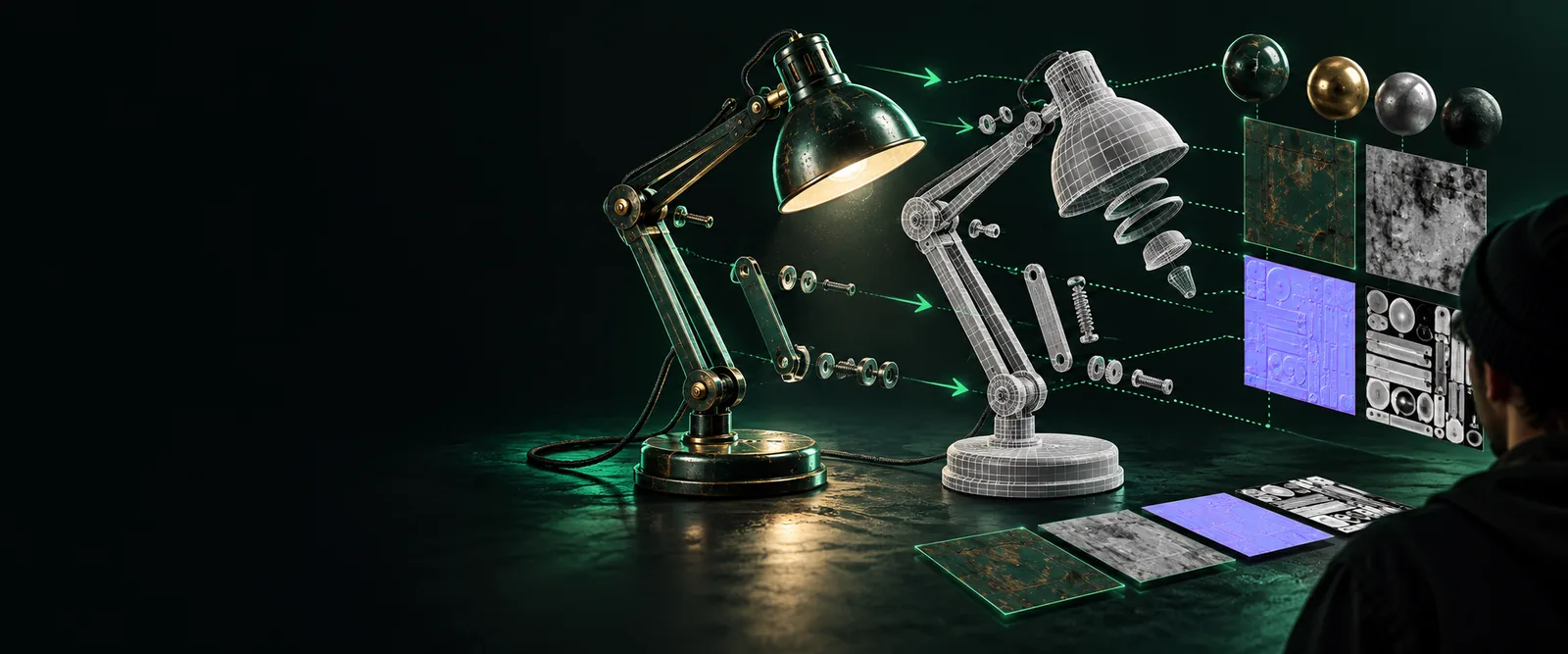
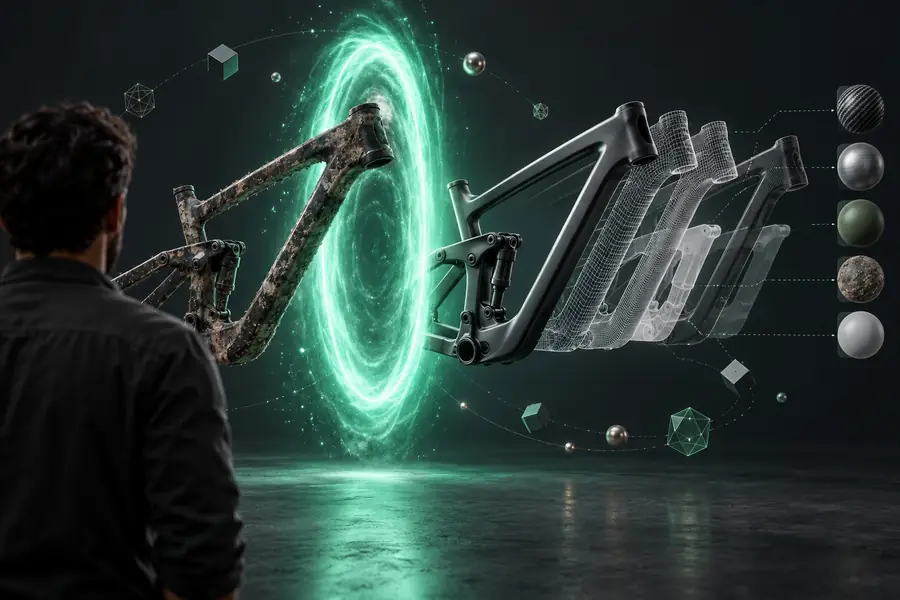
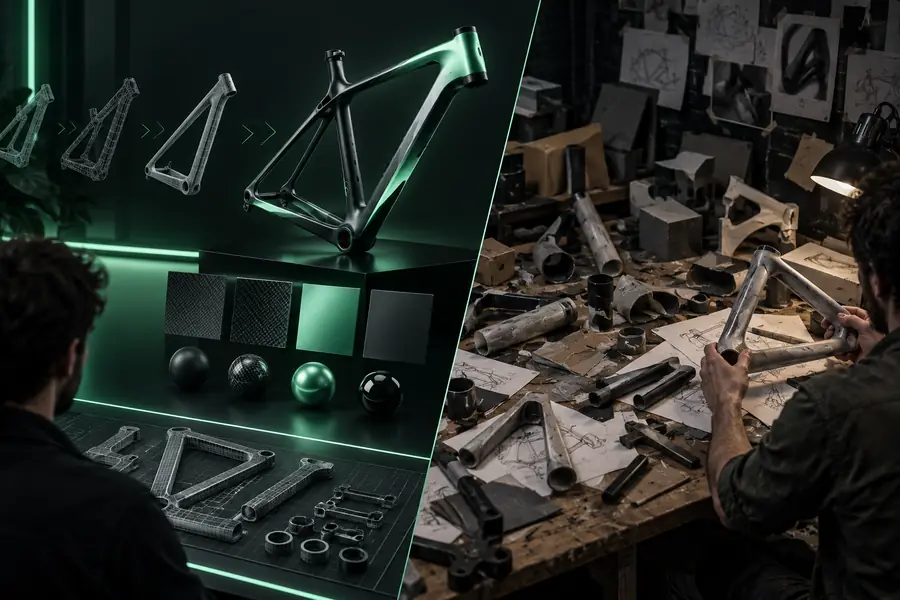
Dies sind Illustrationen von Workflows, keine Vorher-Nachher-Renderings desselben konvertierten Modells. Verwenden Sie Ihr eigenes GLB und das exportierte OBJ für einen aussagekräftigen visuellen Vergleich.

Illustration zu einem browserbasierten Konvertierungs-Workflow
Illustration zum Vergleich visueller und skriptbasierter Workflows

Gehen Sie den nächsten Schritt

Eine 3D-Szene erkunden

Nutzen Sie die verlinkte 3D-Zielseite von Glbtoobj, um die verfügbaren Optionen zu erkunden, und prüfen Sie anschließend dort alle Exportoptionen, bevor Sie Dateien in einen Workflow übernehmen. Wenn die Bereitstellung als OBJ unerlässlich ist, behalten Sie ein repräsentatives Testmodell und überprüfen Sie die Ausgabe in der Anwendung, in der sie verwendet wird.

3D-Szenen erkunden
  • Verfügbare Einstellungen prüfen, bevor Sie sich auf einen Export verlassen
  • Zusammengehörige Material- und Bilddateien zusammen aufbewahren
  • Das Ergebnis dort validieren, wo es verwendet wird

FAQ zum Vergleich

Python ist nützlich, wenn Sie die Verarbeitung, Benennung oder Validierung über viele Dateien hinweg wiederholbar gestalten müssen. Ein visuelles Tool ist oft einfacher, um ein einzelnes Modell zu untersuchen und Darstellungsprobleme sofort zu erkennen. Beide Ansätze erfordern dennoch eine Prüfung der Ausgabe.

Python benötigt eine Bibliothek oder eine 3D-Anwendung, die GLB lesen und OBJ schreiben kann; die Sprache allein führt die Konvertierung nicht durch. Blender ist ein möglicher Host, aber seine Operatornamen und sein Verhalten können je nach Version variieren. Testen Sie die Import- und Exportbefehle mit Ihrer installierten Version.

Keine der beiden Methoden kann dafür sorgen, dass OBJ alle Funktionen einer GLB-Datei enthält. Beim Export kann eine OBJ-Datei mit einer separaten MTL-Datei und Bilddateien entstehen, und glTF-Materialeffekte können sich verändern. Öffnen Sie die gelieferten Dateien gemeinsam erneut, um zu prüfen, wie sie dargestellt werden.

Ziehen Sie Skripting in Betracht, wenn derselbe geprüfte Ablauf so häufig wiederholt werden muss, dass manuelle Abweichungen zu einem Risiko werden. Definieren Sie zunächst eine korrekte Beispielausgabe, einschließlich Maßstab, Geometrie, Materialien und Dateiverweisen. Testen Sie das Skript anschließend sowohl mit Ausnahmefällen als auch mit unkomplizierten Modellen.

Verwenden Sie für beide Ausgaben dieselbe Quell-GLB-Datei und denselben Ziel-Viewer. Vergleichen Sie sichtbare Geometrie, Ausrichtung, Maßstab, Materialdarstellung und Warnungen zu fehlenden Dateien, statt nur anhand der Dateigröße zu urteilen. Dokumentieren Sie alle Unterschiede, die der empfangende Workflow nicht akzeptieren kann.

3D entdecken
3D entdecken