プロトタイプ製作者
スライサーや実物のモックアップ用に、ソリッドに見えるオブジェクトが必要です。
STLは目に見える三角形のサーフェスを保持し、シーンの追加要素は除外します。
glbからfbxフォーマットのワークフロー
glbからstlへのワークフローでは、シーン指向のGLBアセットを、検査、スライス、または後工程のCAD作業に適した、よりシンプルなサーフェスメッシュへ変換します。まず変換を行い、その後、結果を利用する前にスケール、法線、ジオメトリを確認します。

これらのフォーマットは、モデルを同じ方法で記述するものではありません。以下の比較から、STLのエクスポートが元のGLBよりも通常は対象範囲が狭くなる理由がわかります。

 GLBシーン
STLサーフェス
GLBシーン
STLサーフェス
仕切りをドラッグして、シーン指向のソースと簡略化されたサーフェス結果を比較します。
エクスポートが正常に完了しても、元のアセットで重要だった情報が削除されることがあります。トレードオフを理解しておくと、製作、計測、または後のモデリング工程に適した出力を選びやすくなります。
スライサーや実物のモックアップ用に、ソリッドに見えるオブジェクトが必要です。
STLは目に見える三角形のサーフェスを保持し、シーンの追加要素は除外します。
glbからfbxWeb対応アセットを、よりシンプルで編集可能なメッシュに変換できるか確認したいと考えています。
この結果により、より広範な交換ワークフローに進む前に、ジオメトリを集中的に確認できます。
gltfからobjGLBを受け取り、別のツールに渡すためにジオメトリのみを引き継ぐ必要があります。
STLは、共有前に検証しやすいシンプルなサーフェスファイルです。
glbからfbxこの比較表を使って、STLがワークフローの次のステップに適しているか判断してください。STLの用途は意図的に限定されています。サーフェスには便利ですが、シーン全体の受け渡しには向いていません。
GLB入力
STL出力
GLB入力
Web向けの3Dシーンコンテナ
STL出力
製作またはジオメトリ交換用のサーフェスメッシュ
GLB入力
シーン内の関係を持つメッシュ
STL出力
外側のサーフェスを表す三角形
GLB入力
マテリアルやテクスチャを参照する場合があります
STL出力
マテリアルシステムとしては保持されません
GLB入力
テクスチャ参照や画像データを含められます
STL出力
テクスチャマップとしては引き継がれません
GLB入力
アニメーションデータを含められます
STL出力
アニメーションのタイムラインはありません
GLB入力
シーンに含められます
STL出力
メッシュ出力には含まれません
GLB入力
頂点ごと、またはマテリアルの色を保持できる場合があります
STL出力
STLでは色を確実に扱えません
GLB入力
シーンとして表示、プレゼンテーション、編集する
STL出力
サーフェスとしてスライス、検査、修復する
最適な方法は、製作用のサーフェス、より多くの情報を保持できる交換形式、元のアセットについての分かりやすい説明のどれが必要かによって異なります。
GLBとSTLは異なるニーズから生まれました。一方はシーンをコンパクトに配信するための形式で、もう一方は三角形の面でサーフェスを表す実用的な方法として始まりました。
STLは光造形のワークフロー向けに導入され、三角形の面を使って物理的な形状の境界を表します。
Wavefront OBJは、ポリゴン形状、マテリアル参照、テクスチャ座標を扱える、読みやすい交換形式の普及に貢献しました。
glTFの仕様は、アプリケーションやウェブ向けに3Dアセットを効率よく配信・読み込みすることを重視しました。
glTF 2.0では、PBRを中心とした一貫性の高いマテリアルモデルが導入され、バイナリGLBコンテナの基盤となりました。
最近のツールでは、表示、編集、製作といった目的に応じて、プレゼンテーション向けの形式と形状重視のファイルの間でアセットを変換することが増えています。
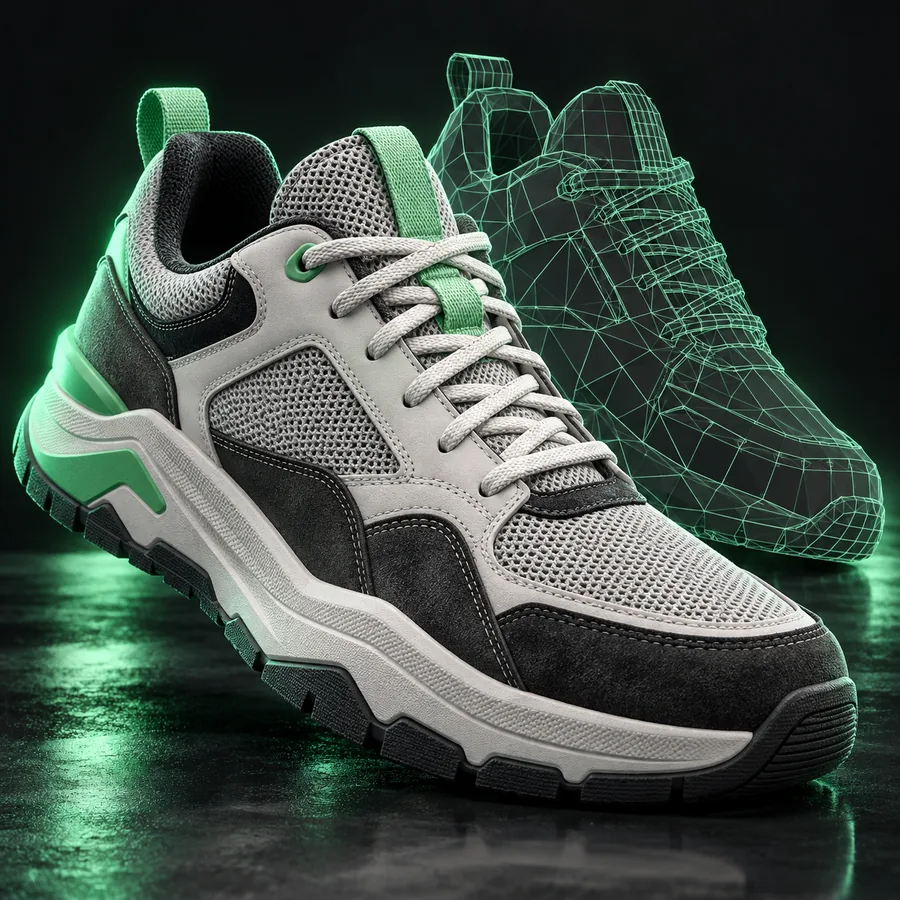
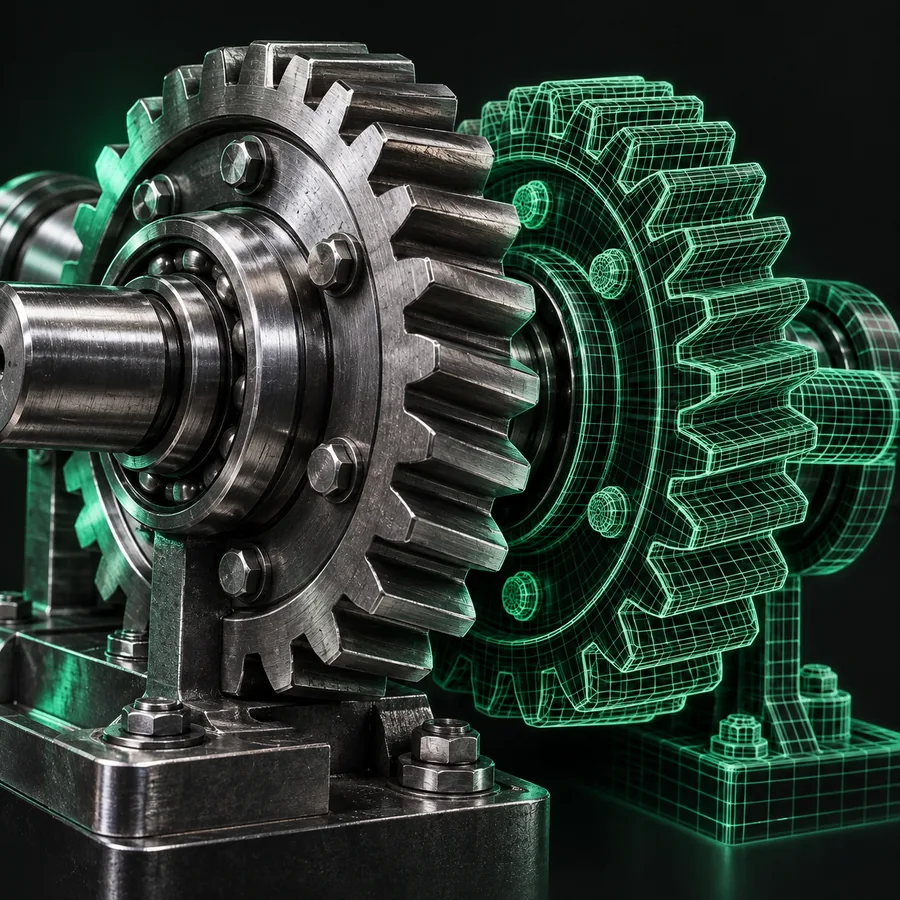
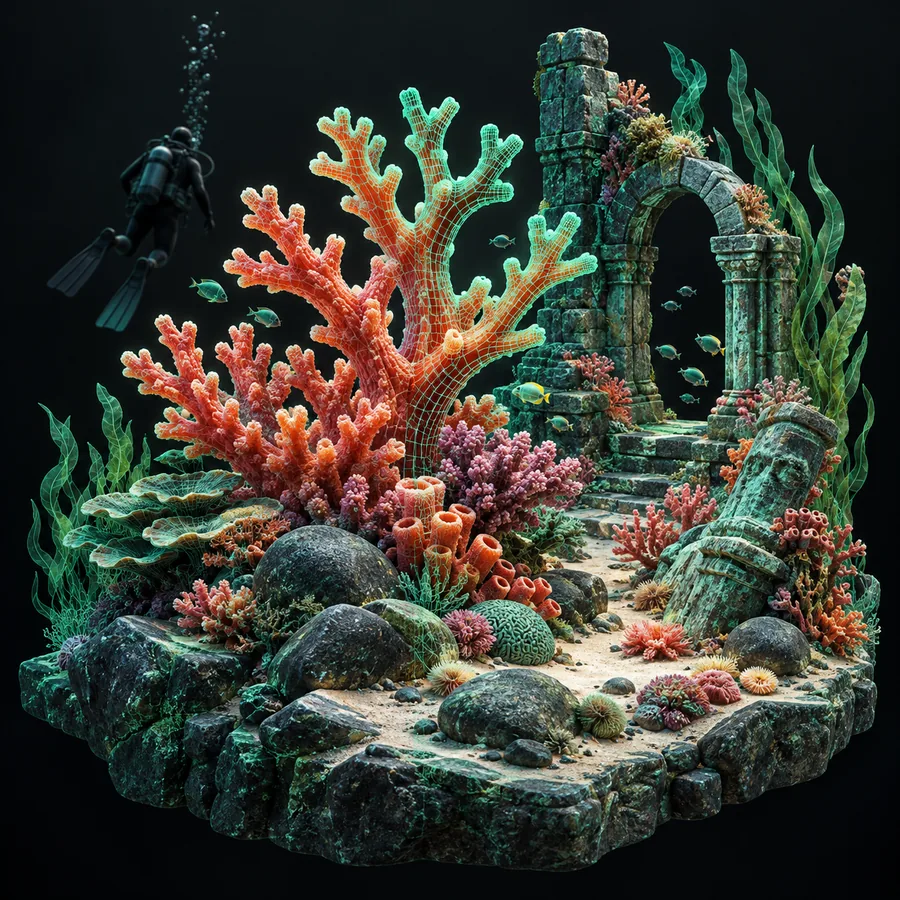
これらの例は、変換後に確認したい形状重視の出力を示しています。各キャプションに記載された元ファイルの状態を、ご自身のファイルと比較してください。
 1
メッシュ
1
メッシュ
 2
検証
2
検証
 3
サーフェス
3
サーフェス
 4
検査
4
検査
STLは用途が絞られているため便利ですが、その特性上、明確な制約もあります。エクスポート結果を元のシーンの完全な代替として扱う前に、以下の制限を確認してください。
テクスチャ、シェーダーグラフ、ほとんどのマテリアル間の関係は、STLで確実に引き継げません。
対処法表示用には元のGLBを保持し、STLはジオメトリを扱う工程にのみ使用してください。
STLのエクスポート結果が表すのはサーフェスであり、アニメーション付きのシーン、カメラ設定、照明の配置は含まれません。
対処法動きやシーンの表示が必要な場合は、GLBを保持してください。
変換後も、開いた境界、内部面、自己交差、非多様体の領域が残ることがあります。
対処法スライス、加工、測定の前に、メッシュの修復または検証を行ってください。
単位やシーンの変換情報は、次に使うアプリケーションが想定する形で引き継がれない場合があります。
対処法寸法がわかっている箇所を測定し、読み込み先のツールで意図した単位を設定してください。
変換ワークフローでモデルを処理し、形状、スケール、開口部、表面品質について出力を元データと比較します。マテリアル、アニメーション、シーンのコンテキストがまだ重要な場合は、元のGLBをいつでも利用できるようにしておきましょう。
GLBを変換GLBアセットをSTLサーフェスファイルに変換する前に確認すべき主な質問を以下に示します。
変換ワークフローを開き、GLBアセットを指定して、ジオメトリに重点を置いた出力形式としてSTLを選択します。ファイルが生成されたら、別の用途で使用する前に、表面に欠落部分や不要な内部ジオメトリがないか、スケールが正しいかを確認してください。
主に、オブジェクトの形状を表すために必要な三角形のサーフェスジオメトリが保持されます。シーン構造、カメラ、ライト、アニメーション、詳細なマテリアルデータは、一般的にSTLの用途には含まれません。
いいえ、元のGLBのテクスチャマップやシェーダーの外観がSTLに引き継がれることは期待しないでください。ビジュアル表示にはGLBを保持し、受け取り側のワークフローでマテリアルではなくジオメトリが必要な場合にSTLを使用します。
自動的に対応するわけではありません。スライサーや製作ワークフローに送る前に、メッシュが閉じているか、自己交差がないか、正しい向きになっているか、意図した単位にスケーリングされているかを確認してください。