単発のアセットを確認する人
OBJを求める相手に共有する前に、1つのモデルを確認する必要があります。視覚的に操作できるエクスポート方法なら、元ファイルを開いている間に、パーツの欠落、想定外のスケール、向きの誤りに気づきやすくなります。
目視での確認を優先し、納品前に受け取り側のソフトウェアでOBJを開いてください。
glbからobjのオンライン変換ワークフローの比較
glbからobjとPythonのどちらを選ぶかは、どちらが常に優れているかよりも、エクスポートの頻度、保持したい要素、結果を確認できるかによって決まります。目視で確認しながら進めるなら視覚的なワークフローが適しています。同じルールを繰り返し適用するなら、スクリプトが役立ちます。
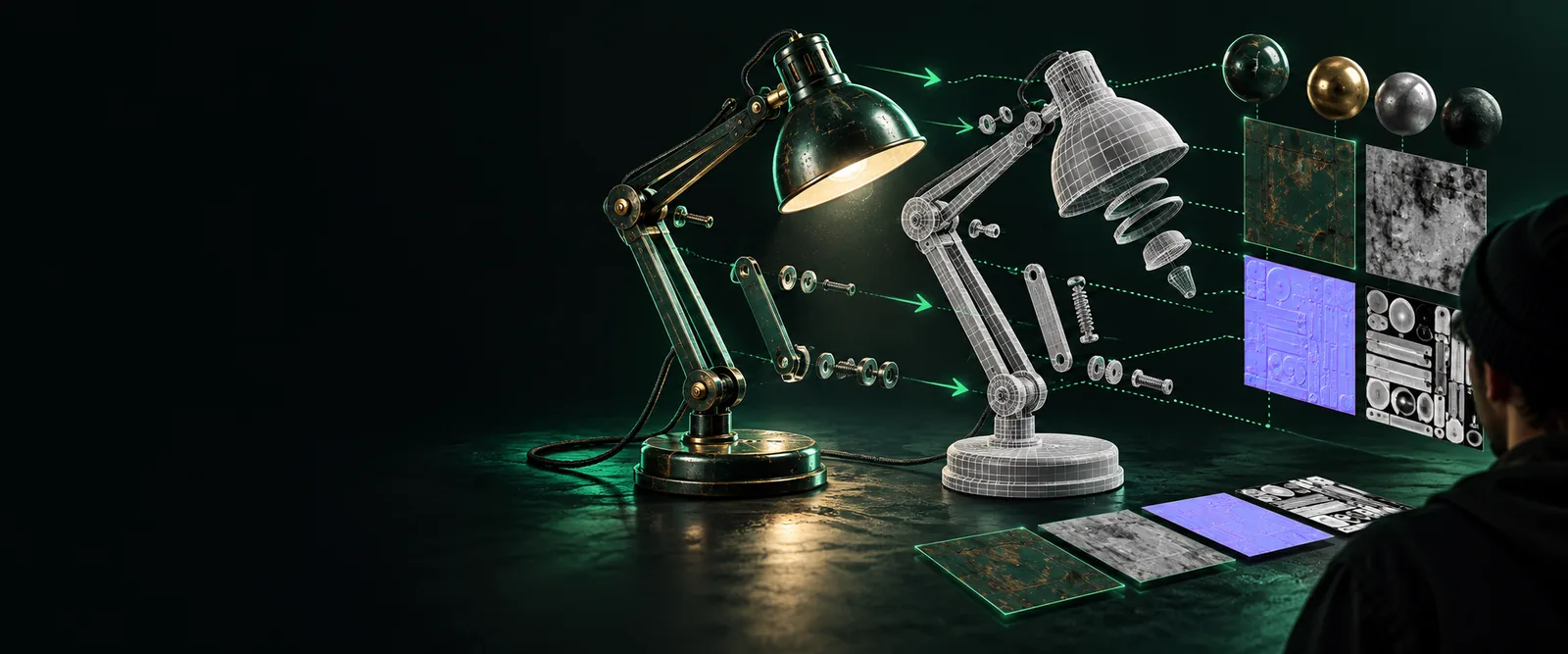
少数のモデルなら、結果を確認しやすいワークフローを選びましょう。繰り返し行う一括処理なら、動作確認済みの3Dアプリケーションや変換ライブラリを介してPythonを使う方法を検討してください。どちらの方法でも、マテリアルとジオメトリを確認しなければ、使えるOBJになるとは限りません。
実際の違いは、準備、再現性、ファイルの扱い、確認作業に現れます。エクスポートされたファイルを完成済みのアセットと見なさず、最も避けたい失敗に合わせてワークフローを選びましょう。
OBJを求める相手に共有する前に、1つのモデルを確認する必要があります。視覚的に操作できるエクスポート方法なら、元ファイルを開いている間に、パーツの欠落、想定外のスケール、向きの誤りに気づきやすくなります。
目視での確認を優先し、納品前に受け取り側のソフトウェアでOBJを開いてください。
glbからobjのオンライン変換GLBではモデルが正しく見えても、その外観は埋め込み画像やglTFのマテリアル属性に依存することがあります。OBJでは通常、別のMTLファイルと外部画像を使用します。また、OBJのマテリアルモデルでは、glTFのすべての効果を表現できるわけではありません。
メッシュがエクスポートされたかどうかだけでなく、画像のパスと見た目の違いも確認してください。
テクスチャ付きglbからobj変換構成が似たファイルを多数受け取り、毎回同じインポート、命名、エクスポート、検証のルールを適用する必要があります。Pythonならそのルールを明確に定義できますが、スクリプトには信頼できる変換エンジンとバージョン確認が必要です。
定型作業を自動化しつつ、サンプルを使った目視確認も続けましょう。
glbからobjのオンライン変換とは出力先がOBJを明確に必要とするエディターではなく、印刷用のワークフローである場合は、変換コードを書く前に、メッシュ向けの納品形式が次のツールに適しているか確認してください。
まず出力形式を選んでください。変換しても、印刷可能かどうかの確認は省略できません。
glbからstl最初のテストには、フォルダー内で最も単純なファイルではなく、実際の作業を代表するファイルを使いましょう。実際の作業に含まれるテクスチャ、マテリアル、メッシュの複雑さを備えたモデルを選んでください。
GLBをビューアーまたは3Dエディターで開き、表示されるパーツ、マテリアルの見た目、向き、おおよそのスケールを記録します。後で結果を比較する必要があれば、参照画像を保存してください。これにより、どちらの方法でも、エクスポート成功のメッセージ以上に具体的な判断基準が得られます。
手動で作業する場合は、複数のファイルを処理する前にOBJを1つエクスポートして確認します。Pythonを使う場合は、バージョンを固定したアプリケーションまたはライブラリを使い、同じサンプルでインポートとエクスポートのスクリプトをテストします。生成されたOBJ、MTLがあればそのファイル、参照される画像を一緒に保管してください。
出力ファイルを、実際に使用するソフトウェアで開き直します。ジオメトリ、法線、スケール、マテリアルの割り当て、画像不足の警告を確認してください。バッチ処理を自動化する場合は、処理対象を増やす前に、これらの確認を合格基準に含めてください。
正しい出力がどのようなものか把握してから、手動のエクスポートを自動化に移してください。同じ確認項目は、特殊なモデルで失敗したときに手作業での修正に戻る際にも役立ちます。
Pythonで変換を制御することはできますが、OBJと付属のMTLでは、glTFのマテリアル機能をすべて表現できるわけではありません。スクリプトがエラーなく終了しても、見た目が異なるアセットになる場合があります。
対処法許容できる見た目の変化を文書化し、代表的な出力を出力先のビューアーで確認してください。
手動のエクスポートを繰り返すと、ファイルごとに命名、保存先フォルダー、設定がばらつきやすくなります。バッチが大きくなるほど、その不一致は見つけにくくなります。
対処法検証済みの手順を1つ記録し、繰り返せる工程を自動化して、例外は別途確認してください。
この比較では、お使いのGLBの検査、Pythonスクリプトの実行、特定のOBJが受け取り先の要件を満たすかどうかの確認はできません。リンク先の3Dシーン用ツールに、特定のエクスポート機能があるとは限りません。
対処法出力先で現在利用できる機能を確認し、エクスポートしたファイルを受け取り先のアプリケーションでテストしてください。
ビジュアルワークフロー
Pythonワークフロー
ビジュアルワークフロー
個別ファイルと手作業による確認
Pythonワークフロー
一貫したルールで繰り返す作業
ビジュアルワークフロー
エディターまたはコンバーターを選び、使い方を学ぶ
Pythonワークフロー
互換性のあるアプリケーションまたはライブラリをインストールしてテストする
ビジュアルワークフロー
文書化された手動手順に依存する
Pythonワークフロー
固定されたバージョンで指定した手順を再実行できる
ビジュアルワークフロー
インタラクティブなエクスポート中に便利
Pythonワークフロー
別途、表示またはレンダリングの確認が必要
ビジュアルワークフロー
エクスポート後にMTLと画像ファイルを確認する
Pythonワークフロー
MTL参照と画像パスのチェックを追加する
ビジュアルワークフロー
1件の失敗を手作業で調査するのに実用的
Pythonワークフロー
エラーハンドリングと例外処理が必要
ビジュアルワークフロー
ツールが変更されたら手順を再確認する
Pythonワークフロー
バージョンが変わったらAPIと依存関係を再確認する
これらはワークフローのイラストであり、同じ変換済みモデルの変換前後のレンダリングではありません。意味のあるビジュアル比較を行うには、自分のGLBとエクスポートしたOBJを使用してください。
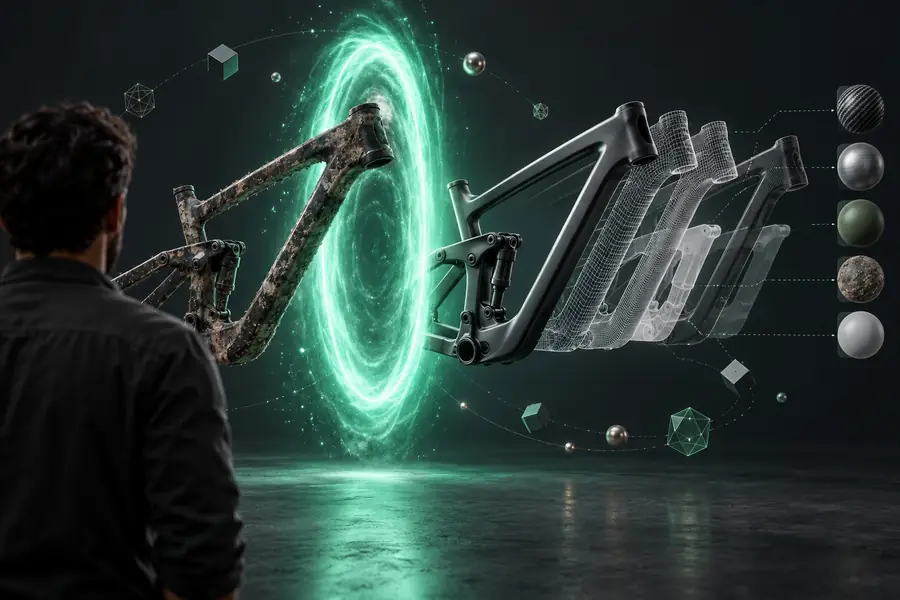
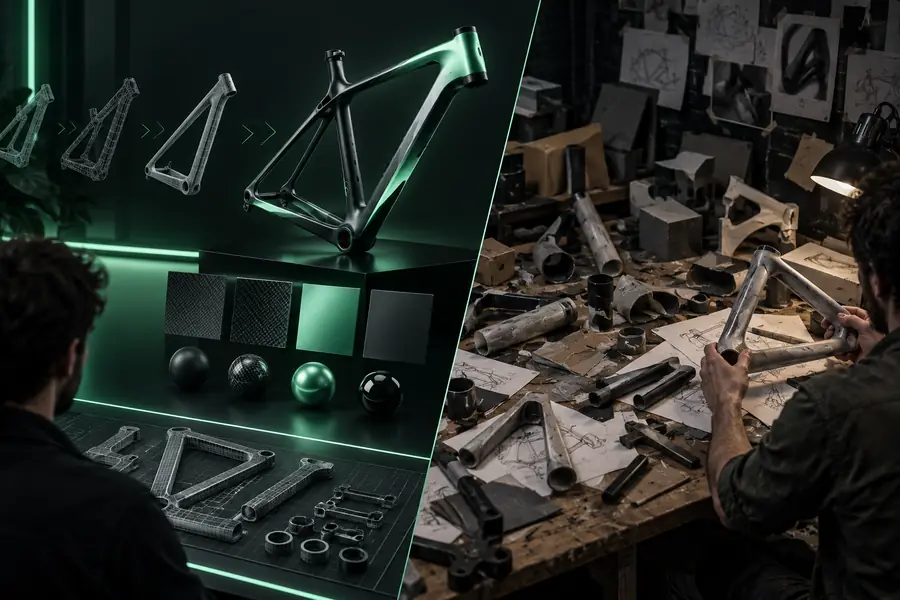
Glbtoobjのリンク先にある3Dページを使って利用可能な内容を確認し、ファイルをワークフローに組み込む前に、そこでエクスポートオプションを確認してください。OBJの納品が不可欠な場合は、代表的なテストモデルを用意し、受け取り側のアプリケーションで出力を確認してください。
3Dシーンを探索するPythonは、多数のファイルに対して再現性のある処理、命名、検証が必要な場合に便利です。ビジュアルツールは、1つのモデルを調査し、外観上の問題をすぐに見つける場合に使いやすいことが多いです。どちらの方法でも、出力の確認は必要です。
Pythonで変換するには、GLBを読み込んでOBJを書き出せるライブラリまたは3Dアプリケーションが必要です。Python言語だけで変換を実行できるわけではありません。Blenderは利用可能なホストの1つですが、オペレーター名や動作はバージョンによって異なる場合があります。インポートおよびエクスポートのコマンドを、インストール済みのバージョンでテストしてください。
どちらの方法でも、OBJにGLBのすべての機能を含めることはできません。エクスポートによって、個別のMTLファイルと画像ファイルを伴うOBJが生成される場合があり、glTFのマテリアル効果が変わることもあります。納品するファイルを一緒に再度開き、表示状態を確認してください。
同じ検証済みの手順を、手動操作によるばらつきがリスクになるほど頻繁に繰り返す必要がある場合は、スクリプト化を検討してください。まず、スケール、ジオメトリ、マテリアル、ファイル参照を含む正しいサンプル出力を定義します。次に、通常のモデルだけでなく例外的なモデルでもスクリプトをテストしてください。
両方の出力に同じソースGLBと同じ出力先ビューアーを使用してください。ファイルサイズだけで判断せず、目に見えるジオメトリ、向き、スケール、マテリアルの外観、ファイル欠落の警告を比較します。受け側のワークフローで許容できない差異を記録してください。