ブラウザ上での作業手順
glbからobjをオンラインで使用して、編集可能なシーンを用意
glbからobjのオンライン作業手順では、デスクトップ用の変換ツールをインストールせずに、コンパクトなGLBアセットからOBJ形式のシーンへ移行できます。ファイルを確認し、適切なオプションを選んで、シーンの作業スペースにタスクを引き継ぎます。
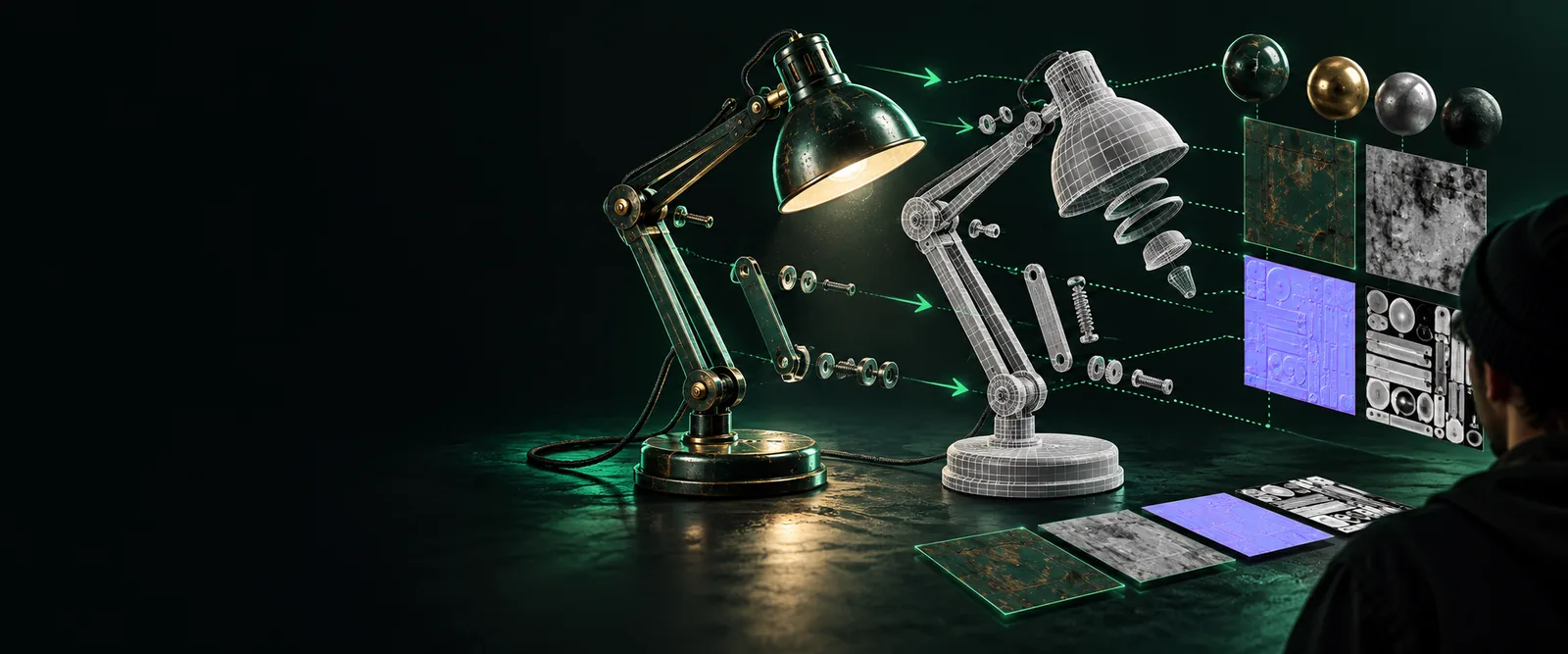
事前準備
開始前に、元ファイルが正しく開くこと、テクスチャが必要かどうか、変換後のOBJアセットをどこで使用するかを確認してください。
-
1
元ファイルを確認
ファイルが似た名前のアーカイブではなく、GLBアセットであることを確認してください。シーンが完全で、ジオメトリを読み取ることができ、引き継ぎ後も保持すべき視覚的な細部があるかを確認します。
-
2
出力先を選択
編集可能なOBJシーン、ジオメトリのみの出力、または後から確認できるようテクスチャ参照を維持する作業手順のどれが必要かを決めてください。
-
3
結果を確認
変換後のシーンを、使用するアプリケーションで開いてください。スケール、向き、マテリアル、オブジェクトの分離状態、付属するテクスチャファイルの有無を確認します。
- 1 変換元のGLBファイル
- 1 入力形式
- 2 変換先のOBJファイル
- 1 出力形式
- 3 サイトで利用可能な言語
- 6 サイトのロケール
完全な一連の流れ
見た目の変化は、通常、モデルそのものよりも、引き継ぎ後にシーン、マテリアル、関連ファイルがどのように表現されるかによるものです。
- GLBソース
- OBJへの引き継ぎ
ソースと変換先で考慮すべき点の比較例。
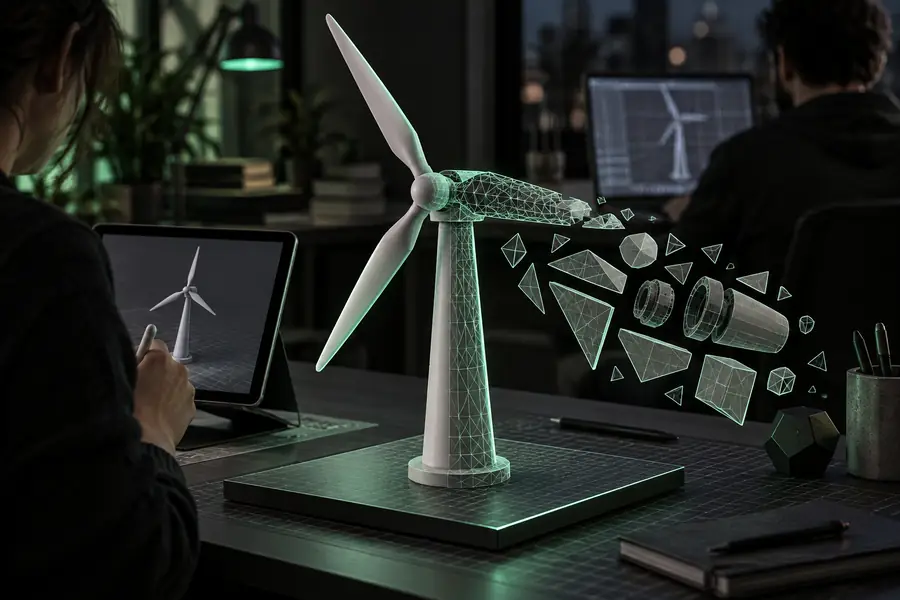
失敗するケース
オンラインの変換経路によって引き継ぎは簡単になりますが、ソースアセットに隠れたすべての問題を修復できるわけではありません。特に重要になりやすい確認事項は次のとおりです。
-
テクスチャの欠落または外部参照
GLBはビジュアルアセットが埋め込まれているため正しく表示される場合がありますが、OBJのワークフローでは個別のマテリアル参照と画像参照が必要になることがあります。
回避策元のGLBを保持し、エクスポートされたマテリアルファイルと画像フォルダーを一緒に確認します。
-
サポートされていないシーン機能
アニメーション、カメラ、ライト、ノードグラフ、エンジン固有の設定には、基本的なOBJシーンに直接対応するものがない場合があります。
回避策アニメーションまたはインタラクティブ用途では元のGLBを保持し、OBJはジオメトリに重点を置いた引き継ぎ形式として扱います。
-
スケールまたは軸の変更
3Dアプリケーションによって単位、前方向の軸、上方向の軸の解釈が異なる場合があり、正しいモデルでも回転していたり、サイズが不正確に見えたりすることがあります。
回避策既知の基準寸法を使用し、結果を開いた直後に向きを確認します。
-
重いまたは複雑なジオメトリ
高密度メッシュを含む大規模なシーンは確認に時間がかかることがあり、次のツールで実用的に扱うには事前の整理が必要になる場合があります。
回避策出力が重すぎる場合は、専用の3Dエディターで使用していないオブジェクトを削除するか、ソースを簡略化します。
オプション表
この比較表示を使って、オンラインでの引き渡しが目的に合うか、それとも元の形式のままにしておくべきかを判断できます。
オンラインでのglbからobjへの引き渡し
元のGLBを保持または編集
最適な開始方法
オンラインでのglbからobjへの引き渡し
シンプルな形式変換またはアプリケーションへの引き渡し
元のGLBを保持または編集
インタラクティブ、アニメーション対応、またはエンジン向けのシーン制作
シーンジオメトリ
オンラインでのglbからobjへの引き渡し
OBJ互換のメッシュデータを前提に設計
元のGLBを保持または編集
元のシーン構造をより忠実に保持
マテリアル
オンラインでのglbからobjへの引き渡し
マテリアル参照とテクスチャ関連ファイルの確認が必要
元のGLBを保持または編集
多くの場合、元の関連付けをそのまま維持
アニメーションのサポート
オンラインでのglbからobjへの引き渡し
OBJの主な強みではない
元のGLBを保持または編集
アニメーション付きのシーンデータの保持により適している
可搬性
オンラインでのglbからobjへの引き渡し
次のツールがOBJを必要とする場合に便利
元のGLBを保持または編集
次のツールがすでにGLBに対応している場合に便利
品質管理
オンラインでのGLBからOBJへの受け渡し
変換後に検査工程が必要
元のGLBを保持または編集
検査は必要だが、形式の境界を1つ減らせる
3Dファイルを確認する準備はできましたか?
開始する前に、ソース形式、テクスチャの要件、保存先のアプリケーションを考慮してください。次の受け渡し先としてシーンワークスペースを使用し、その後、使用するツールで生成されたアセットを確認してください。
シーンワークスペースを開く- ジオメトリとスケールを確認
- マテリアル参照を確認
- 元のソースファイルを保持
よくある質問
これは、ブラウザベースまたはホスト型のワークフローを通じてGLB 3Dアセットを移行し、その結果をOBJシーンとして使用できるようにすることを指します。この表現は、変換経路、関連する確認作業、または保存先のワークスペースを意味する場合があります。
オンライン経路を使用すると、専用のデスクトップコンバーターをインストールする必要性を減らせる場合がありますが、結果は使用予定のアプリケーションで確認する必要があります。利用する前に、ソース、出力構造、関連するマテリアルファイルを確認してください。
いいえ。OBJは通常、個別のマテリアル参照と画像参照に依存するため、ジオメトリはあってもテクスチャが欠落したり、接続されていなかったりする場合があります。関連ファイルを一緒に保持し、受け渡し後にマテリアル参照を確認してください。
OBJは主にジオメトリ交換形式であり、GLBに存在する可能性のあるアニメーションやシーンの動作を直接置き換えるものではありません。アニメーション、カメラ、ライト、インタラクティブ機能が重要な場合は、元のGLBを保持してください。
アプリケーションによって単位や座標軸の解釈が異なる場合があります。既知の寸法と結果を比較し、上方向の軸を確認して、必要に応じて保存先のアプリケーションで向きやスケールを修正してください。